Photoshop integra cada vez más herramientas de inteligencia artificial en su interfaz, y la barra de tareas contextual es una de las novedades más potentes para agilizar el flujo de trabajo creativo. Sin embargo, muchos usuarios se preguntan cómo hacerla visible y aprovecharla al máximo. Comprender su funcionamiento abre la puerta a un uso más eficiente de las funciones generativas y de las herramientas de edición de imágenes.
Para recordar
- La barra de tareas contextual de Photoshop ofrece acceso directo a funciones de IA generativa, como el relleno y la expansión, adaptándose a la herramienta seleccionada.
- Para activar la barra, el usuario debe dirigirse al menú ‘Ventana’ y seleccionar la opción ‘Barra de tareas contextual’, lo cual muestra el panel inmediatamente en el lienzo.
- Mantener Photoshop actualizado a través de Creative Cloud es esencial, ya que las capacidades de IA están integradas nativamente en las versiones más recientes.
- Si la barra no aparece, se recomienda restablecer el espacio de trabajo desde el menú ‘Ventana’ o verificar que no se esté utilizando el modo de pantalla completa.
- La integración de la IA con capas dinámicas permite realizar ediciones no destructivas, facilitando la comparación de variantes y ajustes sin modificar la imagen original.
- Es posible solucionar problemas de visibilidad revisando las preferencias de herramientas en el menú de configuración o, en casos extremos, regenerando el archivo de preferencias de la aplicación.
Pasos para activar y visualizar la barra de tarea contextual de inteligencia artificial
Acceso rápido desde el menú Ventana en la aplicación de Adobe
La barra contextual de Adobe Photoshop aparece de forma flotante en el lienzo y se adapta dinámicamente según la herramienta activa o la selección realizada. Para mostrarla, basta con dirigirse al menú Ventana en la parte superior de la aplicación y buscar la opción denominada «Barra de tareas contextual». Al activarla desde ese menú, el panel se muestra de inmediato sobre el área de trabajo, sin necesidad de reiniciar el programa ni alterar otros paneles. Esta barra ofrece acceso directo a funciones como el relleno generativo, la expansión generativa y las opciones de selección de objetos, todo ello sin tener que navegar por menús secundarios.
Es importante recordar que la disponibilidad de estas funciones depende de la versión de la aplicación instalada: las versiones más recientes de Photoshop integran de forma nativa todas las capacidades de IA generativa basadas en el modelo Adobe Firefly, mientras que versiones anteriores pueden carecer de algunos botones o mostrarlos desactivados. Mantener Photoshop actualizado a través de Creative Cloud es, por tanto, el primer paso antes de buscar esta barra.
Restablecimiento del espacio de trabajo y opciones de pantalla
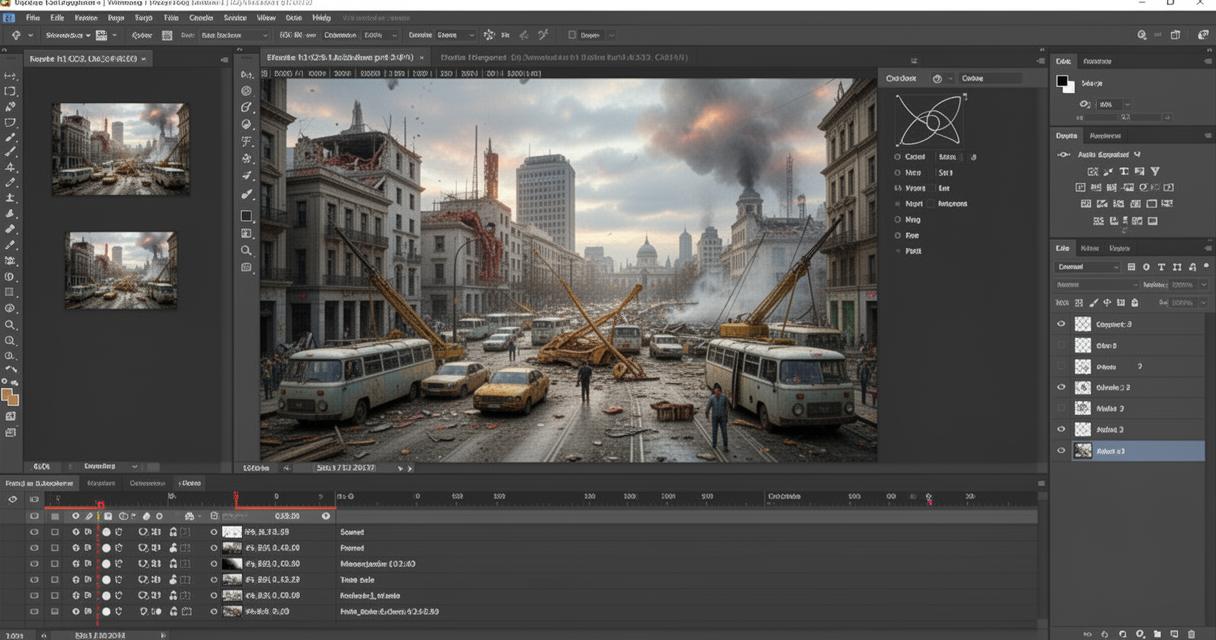
Si la barra no aparece incluso después de haberla activado desde el menú Ventana, un restablecimiento del espacio de trabajo suele solucionar el problema. Desde el menú «Ventana», luego «Espacio de trabajo» y finalmente «Restablecer», Photoshop vuelve a la disposición predeterminada de todos los paneles, incluida la barra contextual. Este procedimiento es especialmente útil cuando se han realizado numerosas personalizaciones que han podido desplazar o ocultar elementos de la interfaz. También conviene verificar que el modo de pantalla activo no sea el modo de pantalla completa sin menús, ya que en ese caso ciertos paneles quedan ocultos por defecto.
Configuración y uso de las herramientas generativas en la interfaz
Interacción con la selección de objetos y el rellenado generativo
Una vez visible la barra de tareas contextual, su potencial se despliega en cuanto se activa cualquier herramienta de selección. Al seleccionar un objeto o un área con la herramienta de selección rápida, la laza poligonal o la selección de objetos automática, la barra muestra de inmediato las opciones de relleno generativo, eliminación de distracciones y expansión del contenido. Basta con escribir un prompt descriptivo —como, por ejemplo, una indicación sobre el entorno deseado— para que el motor de inteligencia artificial genere el contenido directamente en el área seleccionada. Esta interacción entre selección y generación reduce considerablemente el tiempo dedicado al retoque fotográfico tradicional.
El flujo de trabajo se vuelve aún más fluido gracias a la integración con las capas dinámicas: cada resultado generativo se aplica en una capa separada, lo que permite comparar variantes, ajustar la opacidad o combinarlas con modos de fusión sin alterar la imagen original. Esta no destructividad es fundamental para mantener la flexibilidad durante el proceso de diseño gráfico y de manipulación digital.
Gestión de paneles, capas dinámicas y atajos de teclado
Para sacar el máximo partido a la barra contextual, conviene organizar el espacio de trabajo de modo que los paneles de capas, de propiedades y de historial permanezcan visibles simultáneamente. Photoshop permite acoplar y desacoplar estos paneles según las necesidades del proyecto, creando un entorno adaptado tanto a la fotografía como a la ilustración o al diseño web. Los atajos de teclado también juegan un papel esencial: por ejemplo, la tecla tabulador oculta o muestra todos los paneles de forma instantánea, mientras que combinaciones específicas permiten cambiar entre herramientas sin interrumpir el ritmo de trabajo.
Las funciones de automatización de tareas complementan este ecosistema: es posible grabar acciones que incluyan pasos generativos y aplicarlas en modo de procesamiento por lotes sobre carpetas enteras de imágenes. De este modo, el diseñador puede estandarizar tratamientos complejos —como la armonización de colores, el reemplazo de cielos o el ajuste de la resolución— y aplicarlos de forma sistemática, optimizando los tiempos de producción en proyectos con grandes volúmenes de archivos.
Solución de problemas comunes cuando la barra contextual no aparece
Verificación de la versión de la aplicación y actualización en Creative Cloud
Cuando la barra de tareas contextual sigue sin mostrarse tras los pasos anteriores, el primer diagnóstico consiste en verificar la versión de Photoshop instalada. Las funciones de IA generativa se incorporaron a partir de versiones específicas de la aplicación; si el número de versión en uso es anterior al lanzamiento de estas funciones, la barra simplemente no existirá en la interfaz. La solución pasa por abrir el gestor de Creative Cloud, localizar Photoshop en la lista de aplicaciones instaladas y pulsar el botón de actualización para instalar la versión más reciente. En algunos casos puede ser necesario desinstalar la versión anterior antes de proceder.
También conviene comprobar que la cuenta de Adobe asociada dispone de los permisos necesarios para acceder a las funciones generativas, ya que ciertas modalidades de suscripción pueden limitar el acceso a herramientas experimentales o de versión beta. La gestión de credenciales y planes de acceso se realiza directamente desde el portal web de Adobe, en la sección de gestión de cuenta.

Ajustes de preferencias y visibilidad del panel de tareas
Otro origen frecuente de problemas radica en la configuración interna de preferencias de Photoshop. Desde el menú «Edición» —o «Photoshop» en macOS— y luego «Preferencias», es posible acceder a la sección «Herramientas» para verificar que la opción de mostrar la barra de tareas contextual está habilitada. En ocasiones, una actualización automática puede restablecer ciertas preferencias a sus valores por defecto, desactivando elementos de la interfaz que el usuario había configurado previamente.
Finalmente, si el problema persiste, eliminar el archivo de preferencias de Photoshop y permitir que la aplicación lo regenere desde cero es una solución clásica para resolver conflictos de interfaz. Este proceso, aunque requiere reconfigurar los ajustes personalizados como los ajustes de color, los presets de filtros artísticos o los espacios de trabajo guardados, suele restaurar correctamente la visibilidad de todos los paneles, incluida la barra contextual de inteligencia artificial. Con estos pasos, el acceso a las herramientas generativas queda completamente restablecido y el flujo de trabajo creativo puede retomarse sin interrupciones.